
بدون
تعقيد : طريقة ربط أجهزة المقويات مع الراوتر بالصور والفيديو
طريقتان
سهلتان بدون الدخول للإعدادات ولا أي تعقيد: بالزر أو بالكيبل

إذا
كانت شبكة الواي فاي ضعيفة في بعض غرف البيت، فالمقوي (Mesh/Extender) هو الحل،
وربطه بالراوتر أسهل بكثير مما تتوقع. في هذا الشرح جربنا الربط بأنفسنا وصوّرنا
لك كل خطوة بطريقتين، وكلها لا تحتاج الدخول لأي إعدادات.
وش تحتاج قبل تبدأ؟
راوتر
شغّال، ومقوي، وكيبل إيثرنت (للطريقة الثانية فقط). الأجهزة المستخدمة في هذا
الشرح: راوتر زين 5G CPE 5 (صناعة هواوي) ومقوي Huawei WiFi Mesh 3 — والخطوات
نفسها تنطبق على أغلب الراوترات والمقويات المشابهة.
الطريقة الأولى: الربط اللاسلكي
بالزر (الأسهل)
الخطوة 1: شغّل الجهازين بالكهرباء وانتظر دقيقة تقريبًا حتى تثبت أضواء الراوتر. ستلاحظ أن ضوء المقوي أحمر — معناه أنه غير مربوط بعد.

الخطوة 2: اضغط زر WPS الموجود خلف الراوتر ضغطة مطولة من 2 إلى 3 ثوانٍ حتى تبدأ أضواؤه بالوميض.

الخطوة 3: اضغط زر WPS الموجود خلف المقوي بنفس الطريقة (2-3 ثوانٍ) حتى يبدأ ضوؤه بالوميض هو الآخر. الترتيب غير مهم — المهم أن ترى الوميض في الجهازين.
الخطوة 4: انتظر قليلًا. ستثبت أضواء الراوتر، ويستمر ضوء المقوي بالوميض لمدة تصل إلى دقيقة تقريبًا — هذا طبيعي، فالجهازان يتعارفان.

الخطوة 5: يتحول ضوء المقوي إلى اللون الأزرق الثابت — مبروك، تم الربط بنجاح!
الطريقة الثانية: الربط بكيبل الإيثرنت (بدون أي أزرار)
الخطوة 1: وصّل أحد طرفي الكيبل بمنفذ LAN1 خلف الراوتر.
الخطوة 2: وصّل الطرف الآخر بالمنفذ رقم 1 خلف المقوي.
الخطوة 3: خلال لحظات يتحول ضوء المقوي إلى الأزرق مباشرة — بدون أي ضغطات أو انتظار. هذه الطريقة هي الحل المضمون أيضًا إذا كان المقوي من شركة مختلفة عن شركة الراوتر.
أنواع الأجهزة المستخدمة في هذا الشرح


بعد الربط: وين أفضل موقع نضع فيه المقوي؟
الربط
لأول مرة يكون والمقوي بجانب الراوتر، وبعد نجاح الربط انقله لأي مكان في البيت مع
مراعاة ثلاث نقاط: أن لا تزيد المسافة بينه وبين الراوتر عن 10 أمتار تقريبًا
(سواء أفقيًا أو بين دورين فوق بعض)، وأن يكون في مكان شبه مفتوح لا تفصله جدران
وعوازل كثيرة عن الراوتر للحصول لأفضل نتيجة، وستلاحظ أن شبكة الواي فاي بقيت بنفس الاسم وكلمة المرور
— أجهزتك ستتصل تلقائيًا بدون أي إعداد.
أسئلة شائعة
هل
لازم المقوي والراوتر من نفس الشركة؟ يُفضّل بشدة لأفضل أداء وتوافق. إذا كانا من
شركتين مختلفتين (راوتر هواوي مع مقوي نوكيا مثلًا) فطريقة الزر غالبًا لن تعمل،
واستخدم طريقة الربط بالكيبل مباشرة لأفضل آداء.
هل يتغير اسم الشبكة بعد إضافة المقوي؟ في الغالب لا — يبقى نفس الاسم وكلمة المرور. بعض الشركات فقط يظهر عندها اسم إضافي خاص بالمقوي.
ضوء
المقوي ما تحول للأزرق، وش الحل؟ قرّبه أكثر من الراوتر وأعد المحاولة، وإذا
استمرت المشكلة أعد تشغيل الجهازين وكرر الخطوات من البداية.
كم
أقصى مسافة بين الراوتر والمقوي؟ حوالي 10 أمتار، وتقل كلما زادت الجدران والعوازل
بينهما.
هل
أقدر أربط أكثر من مقوي بنفس الراوتر؟ نعم، كرر نفس الخطوات مع كل مقوي.
شاركنا
رأيك: هل نجح الربط معك من أول محاولة؟ وأي طريقة استخدمت؟ اكتب لنا في التعليقات.
🛒 الأجهزة المستخدمة في هذا الشرح:
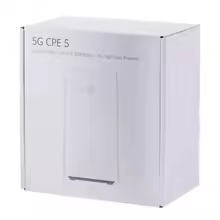
راوتر هواوي 5G CPE 5 (H155-381)
إنترنت 5G فائق السرعة بشريحة اتصال • واي فاي 6 AX3000 • نفس الراوتر المستخدم في الشرح
SAR 896.10
اشترِ الآنرابط تسويقي
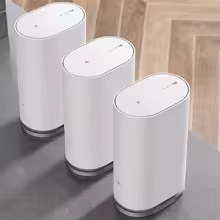
مقوي هواوي WiFi Mesh 3
تغطية كاملة لكل غرف البيت بواي فاي 6 • ربط سهل بضغطة زر واحدة • نفس المقوي المستخدم في الشرح
SAR 494.03
اشترِ الآنرابط تسويقي